전체 진행 흐름
작성·제출
입금
결정 확인
(승인 시)
STEP 1. 회원가입 및 로그인
회원가입 → 이메일 인증 → 로그인
- 아이디 4자 이상(영문·숫자·_ . -), 비밀번호 10자 이상
- 원내 이메일(@eumc.ac.kr 등)은 가입 즉시 이용, 그 외 이메일은 사무국 승인 대기
- 가입 후 인증 메일의 링크를 클릭(24시간 이내). 안 보이면 스팸함 확인 또는 「내 신청 현황」의 [인증 메일 재발송]
- 비밀번호를 잊으면 로그인 화면의 「비밀번호를 잊으셨나요?」로 재설정(링크 1시간 유효)
- 가입 시 원내 책임연구자(PI)의 이름·이메일을 입력합니다. (본인을 PI로 지정할 수 없습니다.)
- 지정하신 PI에게 동의 요청 메일이 발송되고, PI가 링크에서 「동의」하면 신원 확인 자료로 기록됩니다.
- 최종 가입 승인은 사무국이 확인 후 처리합니다(동의만으로 자동 가입되지 않습니다). 승인되면 안내 메일이 발송됩니다.
- PI가 응답하지 않으면 가입이 지연됩니다. 이 경우 사무국에 문의해 동의 재요청을 받으실 수 있습니다.
- 원외 이메일을 쓰는 원내 교수 본인은 가입폼에서 「제가 원내 연구책임자 본인입니다」를 선택하세요. (PI 지정 면제, 사무국이 직접 확인)
STEP 2. 심의신청서 작성 및 제출
「내 신청 현황」 → [+ 새 신청서 작성]
작성 중 내용은 같은 브라우저에 자동 임시저장(10초마다)되어 다시 접속하면 이어서 작성할 수 있습니다. 다른 PC에서 이어쓰려면 폼 하단의 「💾 파일로 저장」으로 내려받아, 그 PC에서 「📂 파일 불러오기」로 복원하세요. 각 항목 옆 ⓘ 아이콘에 작성 도움말이 있습니다.
⚠️ 첨부파일은 임시저장·파일저장 어디에도 포함되지 않습니다 — 제출하실 때 파일을 반드시 다시 첨부해 주세요.
📄 IRB 연구계획서로 자동 채우기 — IRB 심의 때 작성한 [서식 01] 연구계획서 요약(.docx)이 있으면, 신청서 폼 맨 위의 [📄 자동 채우기] 버튼으로 과제명·배경 및 목적·연구 방법·대상자 수 등 빈 칸을 한 번에 채울 수 있습니다 (서울·목동 IRB 서식 모두 지원). 파일은 브라우저 안에서만 분석되며 외부로 전송되지 않습니다. 자동 입력된 내용은 제출 전 반드시 확인·수정해 주세요.
제출 전 꼭 확인하세요 (자주 막히는 항목)
- IRB 접수번호 — 심의면제 신청을 포함해 모든 경우 필수
- IRB 결과통지서·접수증 — 체크만으로는 안 되며 파일을 실제로 첨부
- 증례기록서 / 데이터 변수 명세서 — 항목 체크와 파일 첨부가 모두 필요
- 요청 데이터셋 1개 이상, 연구비 지원 여부(심의비 기준) 선택
- 첨부 파일은 합계 25MB 이내 (PDF·이미지·문서 권장)
아래 양식을 내려받아 작성 예시를 참고해 채운 뒤 ⑤에 그대로 첨부하시면 됩니다. 증례보고 등 소규모 연구도 동일합니다.
📥 데이터 변수 명세서 — 작성 예시·양식 내려받기 (엑셀)
제출하면 접수번호(DRB-2026-0000 형식)가 발급되고 접수 안내 메일이 발송됩니다. 신청서 수정은 「접수」 상태에서만 가능합니다.
외부 신청자는 신청서에 적은 책임연구자(PI) 이메일로 그 연구과제에 대한 동의 요청 메일이 함께 발송됩니다. 심의 접수·진행은 막히지 않으며, PI 동의 여부는 책임주체 확인용으로 기록됩니다. PI가 응답하지 않으면 「내 신청 현황」의 [↻ PI 동의 재요청] 버튼으로 다시 보낼 수 있습니다.
STEP 3. 심의비 입금 및 입금 완료 알림
결정 통보 후 입금 → [입금 완료 알림]
| 심의비 (외부 연구비 지원 있음) | 110,000원 (VAT 포함) |
|---|---|
| 심의비 (자비·지원 없음) | 22,000원 (VAT 포함) |
| 입금 계좌 | 기업은행 554-020303-04-161 |
| 예금주 | 이화의대부속서울병원 |
입금 후 「내 신청 현황」의 [입금 완료 알림] 버튼으로 입금자명·입금일을 알려주세요. 사무국이 확인 후 「완납」 처리하며, 완납 후 영수증을 신청할 수 있습니다.
⏳ 입금 확인은 영업일 기준 약 1일이 소요됩니다. 병원 계좌 입금 내역이 원내 시스템(EMR)에 반영된 뒤에야 사무국이 확인·완납 처리할 수 있어, 알림을 보내신 당일 바로 확인되지 않을 수 있습니다. 완납 처리 후에 영수증 신청 등 다음 절차가 가능하니 참고해 주세요.
STEP 4. 진행상황 및 결정 확인
「내 신청 현황」 또는 「진행상황 조회」
로그인 후 「내 신청 현황」에서 상태를 확인하거나, 로그인 없이 「진행상황 조회」에서 접수번호·이메일로 확인할 수 있습니다. 결정이 등록되면 안내 메일·카카오 알림톡이 발송되고, 결정문(PDF)은 상세 화면에서 내려받습니다.
📎 제출하신 첨부파일은 상세 화면에서 [👁 미리보기]로 내려받지 않고 바로 확인할 수 있습니다 — 한글(HWP)·PDF·Word·Excel·이미지까지 브라우저에서 원본 그대로 열립니다.
📩 주요 안내는 이메일 + 카카오 알림톡으로 함께 보내드립니다 — 신청 접수 · 심의 결과 · 심의비 입금 확인 · 영수증 발급 등. 가입 시 등록한 휴대폰으로 발송되며(카카오톡 채널 추가 여부와 무관), 카카오톡 미사용 번호이거나 수신을 차단한 경우엔 이메일로만 받으실 수 있습니다. 자세한 진행상황·결정문은 항상 포털 「내 신청 현황」에서 확인하세요.
| 접수 | 제출 직후. 이 단계에서만 신청자가 직접 수정 가능 |
|---|---|
| 검토중 / 심의중 | 사무국 검토 / 위원회 심의 진행 중. 심의위원회에 상정되면 안내 메일이 발송되고, 「내 신청 현황」에 심의 예정일(🗓)이 표시됩니다 |
| 보완 / 시정승인 | 보완·시정 후 다시 제출 또는 조치 필요 |
| 승인 / 조건부승인 | 승인된 최종 결정 (조건부승인은 조건 이행 필요) |
| 보류 / 반려 | 보류 또는 반려된 결정 |
보완·시정승인 답변 방법: 「내 신청 현황」에서 해당 신청서의 [↩ 재신청(수정 후 제출)] 버튼을 누르면 기존 내용·첨부가 그대로 복사된 새 신청서가 만들어집니다. 수정 사항을 반영해 다시 제출하시면 됩니다. 과정이 어려우시면 사무국이 대신 처리해 드리니, 「내 신청 현황」의 [💬 문의] 버튼으로 알려주세요.
조건부승인 조건 이행 방법: 조건부승인은 IRB 승인통지서 제출 등 조건을 이행하면 최종 승인되는 결정입니다. 「내 신청 현황」에서 해당 신청서의 [📎 조건 이행 서류] 버튼을 눌러 IRB 승인통지서 등 서류를 첨부해 제출하세요. 사무국이 서류를 확인한 뒤 승인 처리합니다. (조건 내용은 결정문에서 확인할 수 있으며, 궁금한 점은 [💬 문의] 버튼으로 알려주세요.)
STEP 5. 영수증 신청
완납 후 [영수증 신청]
심의비가 「완납」 처리된 후 [영수증 신청] 버튼이 활성화됩니다. 현금영수증 또는 세금계산서 중 필요한 종류를 선택해 신청하시면 사무국이 발급합니다.
📤 자료 반출 신청 (승인 후, 외부 제공·논문 게재 등)
승인된 신청건의 데이터를 외부에 제공·게재할 때 추가 심의를 받는 절차
승인받은 연구의 가명정보를 외부기관 제공·논문 게재·결합기관 결합 등 의료원 밖으로 내보낼 때, 「내 신청 현황」 행의 [📤 반출 신청] 버튼으로 신청하실 수 있습니다. 한 연구에 차수별(EX01·EX02…) 여러 차례 신청도 가능합니다.
두 가지 모드 — 「일반」 vs 「간이」 선택
신청서 폼 상단에서 두 가지 모드 중 하나를 선택합니다. 어떤 모드인지에 따라 입력해야 할 항목 수가 다릅니다.
| ⚖️ 일반 반출 | 대규모 데이터를 외부 협력자·결합기관·외부기관 등에 전송하는 정식 케이스. 「보건의료데이터 활용 가이드라인」 풀 폼 (처리목적·처리환경·수령자·반출자료·비식별화·보유기간·안전조치·IRB 등 13개 항목 그룹) 을 모두 작성합니다. |
|---|---|
| 🪶 간이 반출 | 논문·발표 자료용 소량 케이스 (대표 이미지·요약표 등). 신청자가 채우는 항목을 6개로 축소 (활용목적·게재처·반출자료·대상자수·비식별화·보유기간). 나머지(처리환경·수령자 유형·안전조치 등)는 가이드라인 표준값으로 자동 적용. 대다수의 논문 게재 케이스가 여기에 해당합니다. |
— 「논문에 그림 1~2장 들어가요」 → 간이를 권장합니다.
— 「외부 협력자에게 환자 100명 분 데이터를 전체로 넘겨요」 → 일반이 맞습니다.
— 자세한 판단이 어려우시면 「내 신청 현황」의 [💬 문의] 버튼으로 사무국에 물어보세요.
자동저장·약관 동의
입력 도중 자동저장됩니다 (30초 간격). 마지막 단계에서 「반출 약관」 동의 후 제출하시면 접수번호(DRB-YYYY-NNNN-EXNN)가 발급됩니다. 심의는 정기심의 또는 신속심의에서 진행되며, 결정 결과는 메일로 안내됩니다.
📨 사업단이 대신 작성한 반출신청서를 받으셨다면 (매직링크)
데이터 성질·가명화 방식이 복잡한 경우 사무국이 반출신청서를 대신 작성해 드리고, 연구자에게 매직링크 메일로 「내용 확인 + 약관 동의」를 요청드릴 수 있습니다. 메일의 링크를 누르시면 작성된 내용을 확인하고 동의(또는 보완 요청) 하실 수 있어요. 동의가 끝나야 심의로 진입합니다. (반출 책임은 동의하신 연구자에게 있습니다.)
반출 건 문의
반출 신청에 대한 질문·이의제기도 「내 신청 현황」의 「자료 반출 신청 목록」에서 해당 반출 행의 [💬 문의] 버튼으로 사무국과 비공개로 소통할 수 있습니다. 대화는 원 신청 건의 문의함에 함께 기록되며(제목에 반출 접수번호가 자동으로 붙습니다), 신청자 본인·연구책임자(PI)·사무국만 볼 수 있습니다.
승인 후 — 보유기간 만료 알림
반출 승인 시 「보유기간 만료일」을 신청자가 정합니다. 만료일 30일 전 자동 안내 메일이 발송되며, 만료 시점에 자료를 안전 파기하시고 사무국에 결과를 통보해 주세요.
🩻 의료영상 가명처리 대행 (해당 연구만)
승인된 연구의 의료영상(DICOM)을 의료원이 가명처리해 드립니다
의료영상(DICOM)을 활용하는 연구에서 가명처리를 의료원에 대행 요청하실 수 있습니다. (연구자가 직접 PACS에서 가명처리하는 경우는 별도 절차입니다.)
| ① 신청 시 선택 | 심의신청서의 「영상 가명처리: 의료원 대행」을 선택하고 영상 종류·개수·요청사항을 입력합니다. (위원회가 심의 때 함께 검토) |
|---|---|
| ② 승인 후 의뢰 | 승인되면 「내 신청 현황」 행의 [🩻 영상 가명처리 의뢰] 버튼을 누릅니다. 신청 시 입력한 내용이 자동으로 채워집니다. |
| ③ 매핑리스트 첨부 | 환자 매핑리스트(등록번호·이름 ↔ 대체ID) 엑셀을 첨부하고 약관에 동의해 제출합니다. 🔒 이 파일은 실명이 포함되어 사무국과 가명처리 담당 위원만 열람하며, 다른 위원에게는 공개되지 않습니다. |
| ④ 처리·전달 | 사무국 검토 → 담당위원이 가명처리 → 완료 시 안내 메일이 발송되고 요청하신 방법으로 전달됩니다. |
| ⑤ 가공료 청구 | 운영세칙 제4조 [가공료]에 따라 작업 완료 시 확정됩니다(연구비 미지원 과제는 50% 감면, VAT 별도). 확정되면 사무국이 금액·입금계좌가 담긴 「가공료 안내」 메일을 보내드리며, 입금 후 사무국 확인이 끝나면 입금 확인 메일이 발송됩니다. 가공료·납부 상태는 「내 신청 현황」 아래 「영상 가명처리 의뢰 목록」에서도 확인할 수 있습니다. |
| ⑥ 가공료 영수증 | 가공료가 「완납」 처리된 후 「내 신청 현황」 아래 「영상 가명처리 의뢰 목록」의 해당 의뢰 행에서 [🧾 가공료 영수증 요청] 버튼으로 현금영수증·세금계산서를 신청하실 수 있습니다. 사무국이 발급 후 안내 메일을 보내드립니다. |
진행 상태는 「내 신청 현황」 행의 「🩻 가명처리: …」 배지로 한눈에 확인할 수 있습니다. 영상을 나눠서 받는 등 추가 의뢰도 가능합니다.
연구자가 직접 가명처리하는 경우 (자체)
연구자가 PACS 등에서 직접 의료영상을 가명처리하는 경우에는 대행 의뢰가 필요 없습니다. 대신 심의신청서에서 「영상 가명처리: 연구자 자체」를 선택하고, 가명처리한 샘플 영상 1건을 신청서 「첨부서류」에 포함해 주세요. 위원회가 샘플의 가명처리 적정성을 함께 검토합니다. (다량·외부기관 제공 등은 조건부승인 후, 외부 반출 신청 단계에서 한 번 더 확인할 수 있습니다.)
📱 폰에서 앱처럼 쓰기 (선택)
홈 화면에 추가 — 한 번 누르면 앱처럼 열림
DRB 포털을 폰 홈 화면에 추가하면 일반 앱처럼 아이콘으로 바로 열 수 있고, 주소창 없이 풀스크린으로 동작합니다 (PWA). 플레이스토어·앱스토어 설치 불필요 — 브라우저 자체 기능입니다.
| 📱 안드로이드 Chrome |
|
|---|---|
| 📱 iPhone Safari |
iOS 16.4 이상 권장 (구버전은 일부 기능 제한). |
※ 추가 후엔 홈 화면의 DRB 아이콘을 탭하면 바로 포털이 열립니다. 로그인 상태는 평소처럼 유지됩니다.
문의 방법
| 공개 Q&A |
공지·Q&A 메뉴 → 「Q&A」 탭 (첫 탭). 일반적인 질문·절차 문의에 사용합니다.
|
|---|---|
| 💬 비공개 문의 / 이의제기 | 「내 신청 현황」의 각 신청서 [💬 문의] 버튼. 그 신청 건에 대해 사무국과 1:1 비공개로 소통합니다. 결정에 대한 문의·이의제기나 추가 안내 요청에 사용하세요. 신청자 본인·연구책임자(PI)·사무국만 볼 수 있고, 게시판처럼 공개되지 않습니다. 사무국이 답변하면 알림 메일이 발송됩니다. |
| 이메일 | drb@eumc.ac.kr |
| 카카오톡 채널 | 이화의료원 데이터심의위원회 카카오톡 채널을 추가하시면 공지·정기심의 일정 등 소식을 받아보실 수 있습니다. (신청 접수·결정·입금·영수증 등 개별 안내는 채널 추가와 무관하게 가입 시 등록한 휴대폰으로 카카오 알림톡 + 이메일로 발송됩니다.) 💬 카카오톡 채널 추가 |
※ 전화 문의처는 로그인 후 이 페이지에서 확인하실 수 있습니다. (공개 화면에서는 이메일·Q&A로 안내드립니다.)
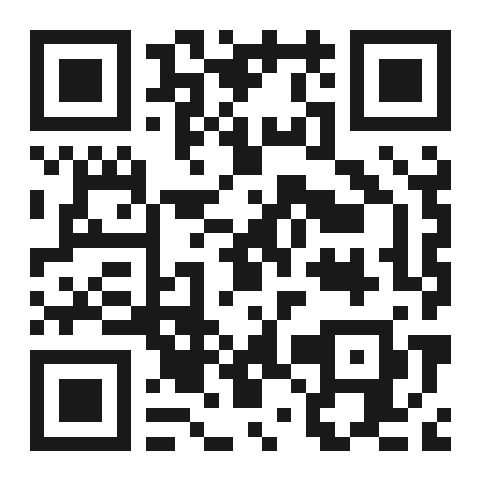
휴대폰 카메라로 QR 코드를 스캔하거나 아래 버튼을 눌러 이화의료원 데이터심의위원회 채널을 추가하세요. 공지·정기심의 일정 등 소식을 받아보실 수 있습니다.
💬 카카오톡 채널 추가자주 묻는 질문
가입했는데 바로 로그인이 안 돼요.
외부 이메일은 사무국 승인 후 이용 가능합니다. 원내 이메일은 즉시 이용됩니다.
비밀번호가 자꾸 거부돼요.
비밀번호는 10자 이상이어야 합니다.
과거 심의 과제가 안 보여요.
과거 신청서에 쓰인 이메일과 동일한 이메일로 가입·인증하면 자동으로 연결됩니다.
신청서를 수정하고 싶어요.
「접수」 상태에서만 수정할 수 있습니다. 이후 단계는 사무국에 문의해 주세요.
파일이 첨부되지 않아요.
첨부 파일 합계가 25MB를 넘지 않는지 확인해 주세요.
결정문은 어디서 받나요?
결정 후 안내 메일이 가며, 「내 신청 현황」 상세에서 PDF로 받을 수 있습니다.
발급받은 결정통지서·반출승인서가 진짜인지 확인할 수 있나요?
네. 문서 우측 상단의 QR 코드를 휴대폰 카메라로 스캔하면 진위확인 페이지가 열려 정상 발급된 문서인지 확인할 수 있습니다. 개인정보 보호를 위해 발급기관·문서번호·발급일·심의결과 등 최소 정보만 표시됩니다.
결정 내용에 이의가 있으면 어떻게 하나요?
「내 신청 현황」에서 해당 신청서의 [💬 문의] 버튼을 눌러 유형을 「이의제기」로 선택해 남겨 주세요. 사무국만 보는 비공개 대화이며, 사무국이 답변하면 알림 메일이 발송됩니다.
의료영상(DICOM)도 가명처리해 주나요?
네. 의료영상을 활용하는 연구는 심의신청서에서 「영상 가명처리: 의료원 대행」을 선택하시면 승인 후 의료원이 가명처리해 드립니다. 자세한 절차는 위 「의료영상 가명처리 대행」 안내를 참고하세요. (가공료는 운영세칙 제4조에 따라 작업 완료 시 청구됩니다.)
※ 본 안내는 2026년 6월 기준입니다. 포털 화면과 기능은 지속적으로 개선될 수 있습니다.